- Pomocník
- Doklady
- Financie
- Adresár
- Cenník
- Prehľady
- Nastavenie
- Účet
- Synchronizácia s programom POHODA
 Stiahnite si program TeamViewer a spojte sa s nami priamo.
eBox
Agenda eBox slúži na prehľad a správu odoslanej komunikácie prostredníctvom e-mailu a siete Peppol a prijatých dokladov zo siete Peppol vrátane ich príloh. Umožňuje sledovať stav odoslania dokladov, prijímať elektronické doklady zo siete Peppol, hromadne sťahovať prílohy a jednoducho generovať doklady priamo do aplikácie mPohoda.
Sieť Peppol (Pan-European Public Procurement OnLine) slúži na bezpečnú a štandardizovanú elektronickú výmenu dokladov (napr. faktúr) medzi podnikateľskými subjektmi a inštitúciami verejnej správy v rámci celej Európy.
Bližšie informácie o tom, ako pripojiť aplikáciu mPohoda k sieti Peppol, nájdete v kapitole Peppol.
Videonávod: Registrácia u digitálného poštára STORMWARE v Zákazníckom centre.
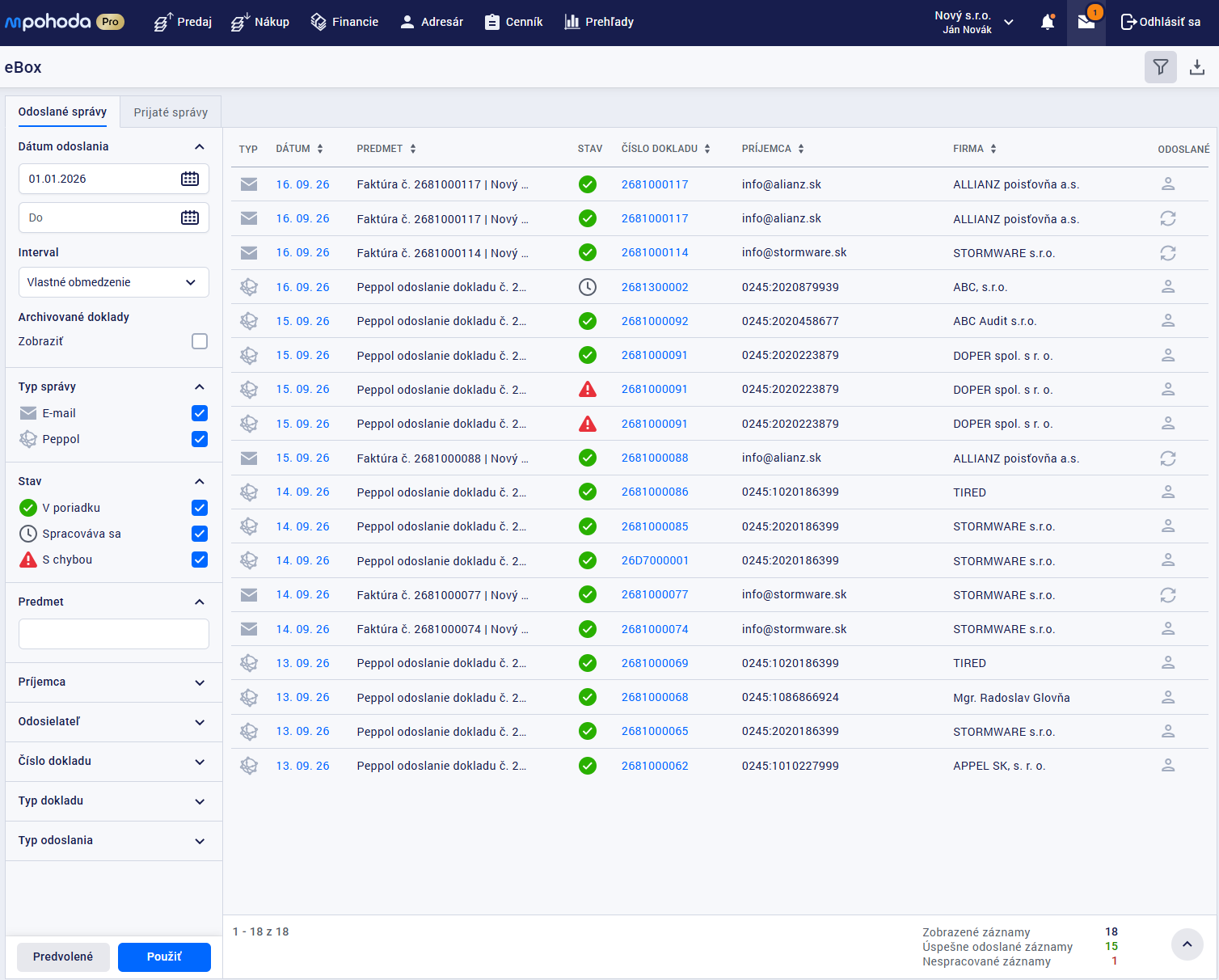
1. Odoslané správy
Na záložke Odoslané správy nájdete kompletnú históriu všetkých dokladov a upomienok odoslaných obchodným partnerom prostredníctvom e-mailu alebo siete Peppol. Pri každej správe uvidíte dátum odoslania, predmet, aktuálny stav, súvisiaci doklad, príjemcu, firmu a typ správy.
V prípade neúspešného odoslania je záznam označený chybovou ikonou a v detaile správy nájdete presný dôvod chyby. Pri správach odosielaných cez Peppol sa navyše sleduje aj stav ich spracovania.
V nástrojovej lište je k dispozícii povel  pre hromadné stiahnutie príloh, ktorý umožní stiahnuť všetky odoslané súbory podľa aktuálne nastaveného filtra.
V pätičke uvidíte celkový počet zobrazených záznamov, počet úspešne odoslaných správ a počet dokladov, ktoré v sieti Peppol zatiaľ čakajú na spracovanie.
Do eBoxu sa zaznamenávajú iba doklady odoslané obchodným partnerom. Neevidujú sa tu systémové správy, ako napríklad odoslanie šablóny vystaviteľovi, pozvánky užívateľov do firmy a ďalšie.
2. Detail odoslanej správy na e-mail
Kliknutím na dátum odoslanej správy otvoríte jej detailný prehľad:
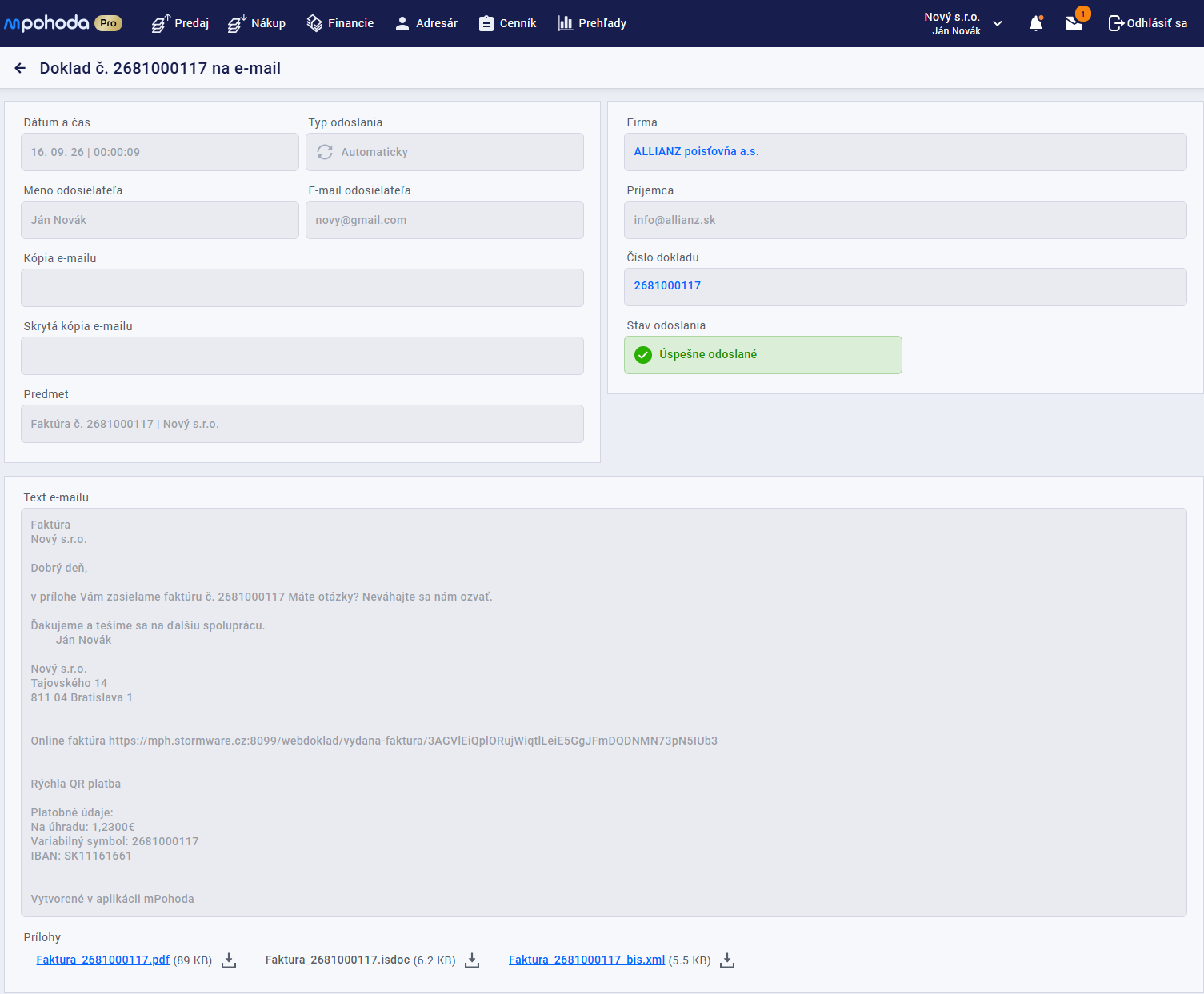
Informácia o odoslaní: zobrazuje dátum a čas, spôsob odoslania, meno a e-mail odosielateľa, príjemcu, predmet a prípadné kópie a skryté kópie e-mailu.
Prepojenie na doklad a firmu: kliknutím na názov Firmy prejdete v novom okne do Adresára, kliknutím na Číslo dokladu priamo na odoslaný doklad.
Stav odoslania: uvidíte tu aktuálny stav odoslania vrátane prípadných chybových hlásení.
Text e-mailu a prílohy: v spodnej časti uvidíte presné znenie odoslanej správy a zoznam odoslaných príloh, ktoré si môžete kliknutím na povel
kedykoľvek znova stiahnuť.
Kliknutím na názov prílohy sa zobrazí náhľad na novej karte, ak to daný formát súboru podporuje.
3. Detail odoslanej správy na Peppol
Kliknutím na dátum správy odoslanej do siete Peppol otvoríte jej detail:
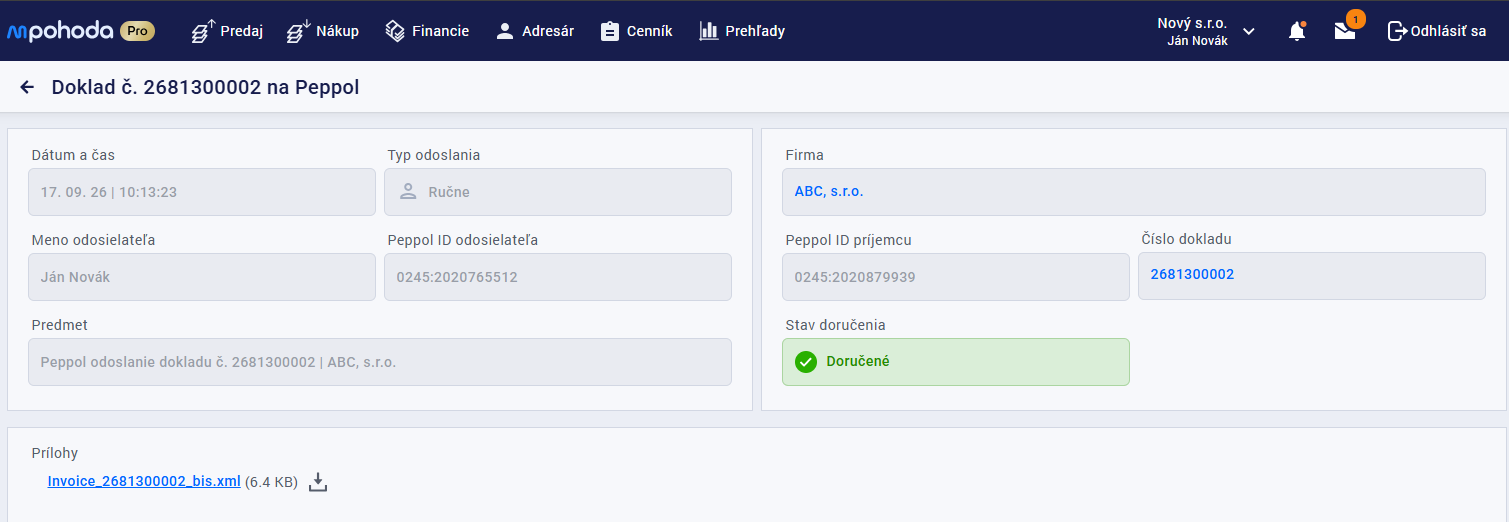
Informácia o odoslaní: zobrazuje dátum a čas odoslania, spôsob odoslania, meno odosielateľa a predmet správy.
Peppol identifikátory: obsahuje unikátne Peppol ID odosielateľa aj Peppol ID príjemcu na doručenie v sieti Peppol.
Prepojenie na doklad a firmu: kliknutím na názov firmy prejdete v novom okne do adresára, kliknutím na číslo dokladu priamo na odoslaný doklad.
Stav doručenia: zobrazuje aktuálny stav správy v sieti Peppol (napr. Doručené, Spracováva sa alebo popis chyby).
Prílohy dokladu: v spodnej časti nájdete zoznam odoslaných elektronických dátových súborov, ktoré si môžete kliknutím na povel
kedykoľvek stiahnuť.
Kliknutím na názov prílohy sa zobrazí náhľad na novej karte, ak to daný formát súboru podporuje.
4. Prehľad stavov odoslaných správ
| Ikona | Názov stavu | Popis |
|---|---|---|
 | V poriadku | E-mail alebo Peppol správa bola úspešne odoslaná a doručená príjemcovi. |
 | Spracováva sa | Správa bola úspešne odoslaná a aktuálne prebieha jej doručovanie a spracovanie v sieti Peppol. |
 | S chybou | Pri odosielaní e-mailu alebo spracovaní Peppol správy nastala chyba (napr. neplatná adresa príjemcu alebo odmietnutie správy). |
5. Prijaté správy
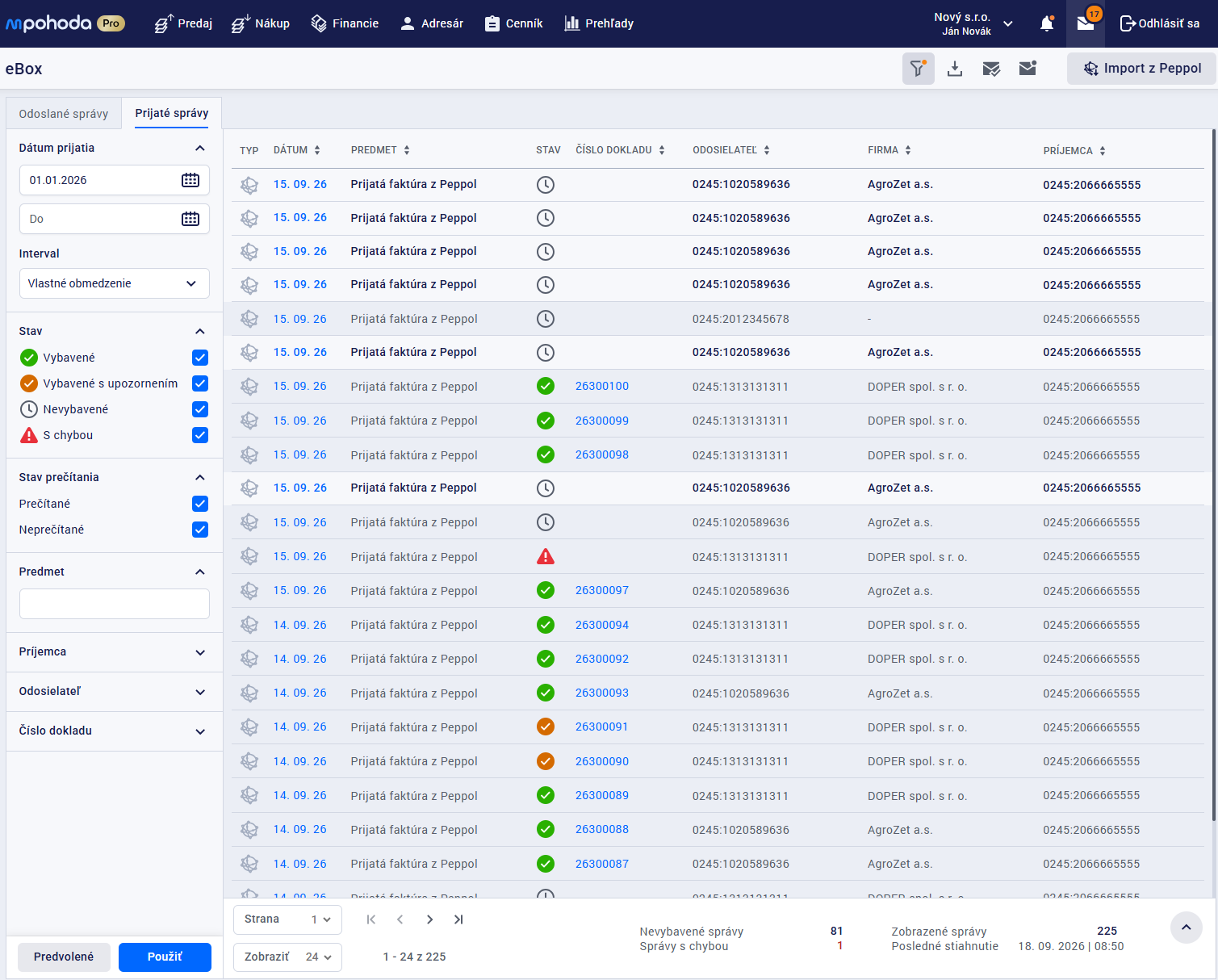
Záložka Prijaté správy slúži na príjem elektronických faktúr a ďalších dokladov zo siete Peppol.
Na príjem správ zo siete Peppol je potrebné mať aktivovanú a nastavenú elektronickú fakturáciu v agende Nastavenie dokladov.
Vo verzii Pro prebieha sťahovanie nových správ automaticky v pravidelnom intervale 1 hodiny a ďalej pri každom otvorení záložky Prijaté správy. Nové správy je možné kedykoľvek stiahnuť aj ručne pomocou tlačidla  Import z Peppol v nástrojovej lište.
Odznak pri ikone obálky zobrazuje počet neprečítaných prijatých správ. V samotnej tabuľke sú neotvorené správy zvýraznené tučným písmom, vďaka čomu ľahko zistíte, či sa správe už niekto venoval.
V nástrojovej lište sú k dispozícii aj povely na hromadné stiahnutie príloh,  na označenie všetkých správ ako prečítané a
  na označenie všetkých správ ako neprečítané všetky tieto povely fungujú hromadne a reagujú na aktuálne nastavený filter.
V pätičke stránky uvidíte celkový počet zobrazených záznamov, počet nevybavených správ, správy s chybou a presný dátum a čas posledného stiahnutia nových správ zo siete Peppol.
Pri prechode z platenej varianty na variantu Start si budete môcť stiahnuť prijaté správy, ktoré vám boli zaslané v období platnosti vašej pôvodnej platenej licencie. Mimo tohto obdobia je funkcia dostupná iba v platenej variante.
6. Detail prijatej správy
Kliknutím na dátum prijatej správy otvoríte jej detailný formulár:
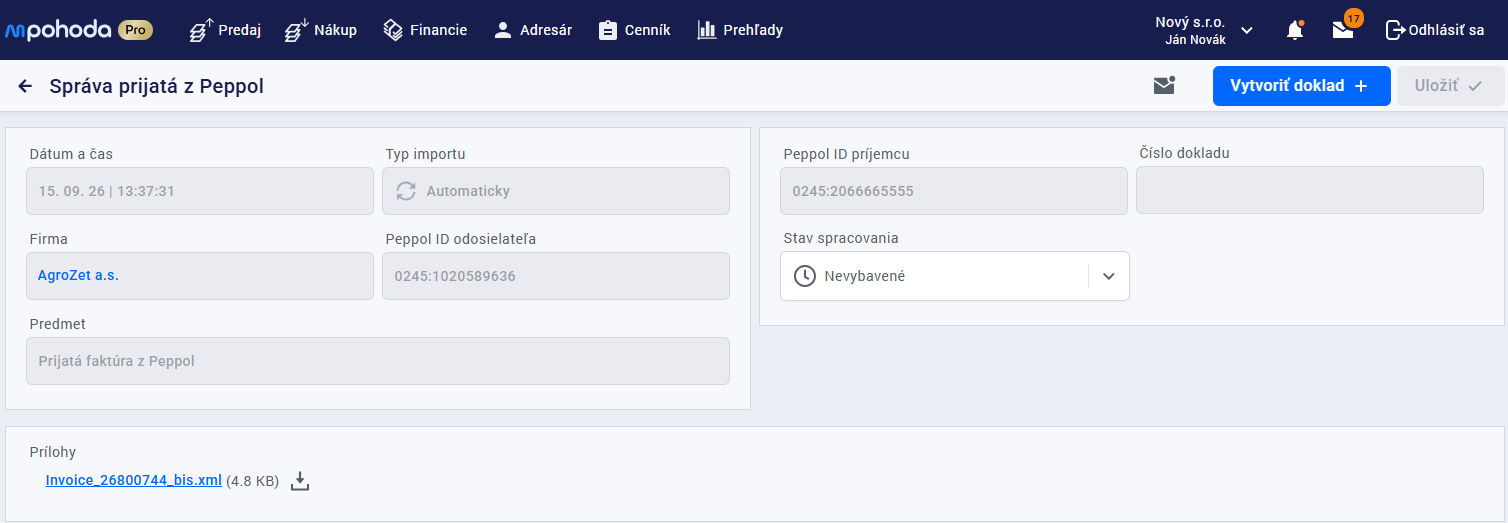
Informácia o prijatí: zobrazuje dátum a čas stiahnutia správy, typ importu, firmu, Peppol ID odosielateľa aj príjemcu a predmet správy.
Prepojenie na doklad a firmu: kliknutím na názov Firmy prejdete do Adresára, kliknutím na Číslo dokladu na novovytvorený doklad v mPohode.
Stav spracovania: zobrazuje aktuálny stav vybavenia správy v mPohode.
Prílohy a vytvorenie dokladu: v spodnej časti uvidíte zoznam prijatých súborov, ktoré si môžete kliknutím na povel
stiahnuť.
Kliknutím na názov prílohy sa zobrazí náhľad na novej karte, ak to daný formát súboru podporuje.
7. Vytvorenie dokladov z prijatých správ
Do aplikácie mPohoda je možné importovať prijaté doklady (prijaté faktúry, prijaté dobropisy, prijaté ťarchopisy a prijaté daňové doklady) zo siete Peppol. Tieto doklady sa najskôr stiahnu do agendy eBox a následne sa z nich vytvoria doklady v príslušných agendách.
Vytvorenie dokladu z detailu záznamu
Doklad z detailu záznamu vytvoríte pomocou tlačidla Vytvoriť doklad  ktorým spustíte jeho vytvorenie z prílohy daného záznamu.
Po úspešnom spracovaní sa doklad vytvorí v príslušnej agende. O stave spracovania je používateľ informovaný v poli Stav spracovania a v informačnom pruhu. V poli Číslo dokladu sa zobrazí číslo vytvoreného dokladu s priamym odkazom na jeho detail.
V prípade, že vytvorenie dokladu skončí so stavom Vytvorené s upozornením, je možné vytvorený doklad ručne upraviť podľa popisu upozornenia a následne prijatej správe nastaviť ručne stav Vybavené.
Pri stave S chybou je možné po odstránení chyby spustiť opätovne vytvorenie dokladu. V prípade, že sa rozhodnete chybu ignorovať, môžete záznam ručne označiť na stav Vybavené.
8. Zmena stavu spracovania
V detaile prijatej správy môžete v prípade potreby ručne upraviť stav spracovania v týchto situáciách:
zo stavu Nevybavené na stav Vybavené: táto možnosť je dostupná len v prípade, že k správe zatiaľ nebol vytvorený doklad v mPohode (napr. ak bol doklad zaevidovaný iným spôsobom alebo z neho nechcete vytvoriť doklad v mPohode)
zo stavu Vybavené na stav Nevybavené: táto možnosť je dostupná len v prípade, že k správe nebol vytvorený doklad v mPohode (napr. ak bola správa predtým ručne označená ako Vybavené a dodatočne z nej chcete vytvoriť doklad v mPohode)
zo stavu Vybavené s upozornením na stav Vybavené: doklad už bol v mPohode vytvorený a touto zmenou potvrdíte, že ste zobrazené upozornenie skontrolovali a doklad je v poriadku
zo stavu S chybou na stav Vybavené: ak pri vytváraní dokladu nastala chyba, ktorú ste následne vyriešili ručne, môžete správu dodatočne označiť ako vybavenú
Ručnú zmenu stavu uložíte kliknutím na tlačidlo Uložiť  v pravom hornom rohu detailu správy.
9. Prehľad stavov prijatých správ
| Ikona | Názov stavu | Popis |
|---|---|---|
| Vybavené | Z prijatej správy zo siete Peppol bol úspešne vytvorený doklad v aplikácii mPohoda, prípadne bol stav ručne zmenený na Vybavené. |
 | Vybavené s upozornením | Doklad bol vytvorený s upozornením na chýbajúce alebo nenájdené údaje (napr. štandardizovaný kód mernej jednotky). |
| Nevybavené | Prijatá správa zo siete Peppol čaká na zaevidovanie a vytvorenie dokladu v mPohode. |
| S chybou | Pri pokuse o vytvorenie dokladu nastala chyba (napr. nie je vytvorený číselný rad pre danú agendu). |
Stiahnite si program TeamViewer a spojte sa s nami priamo.