- Pomocník
- Doklady
- Financie
- Adresár
- Cenník
- Prehľady
- Nastavenie
- Účet
- Synchronizácia s programom POHODA
 Stiahnite si program TeamViewer a spojte sa s nami priamo.
Nastavenie účtu
Agenda slúži na úpravu profilu užívateľa, zmene hesla alebo zrušenia účtu.
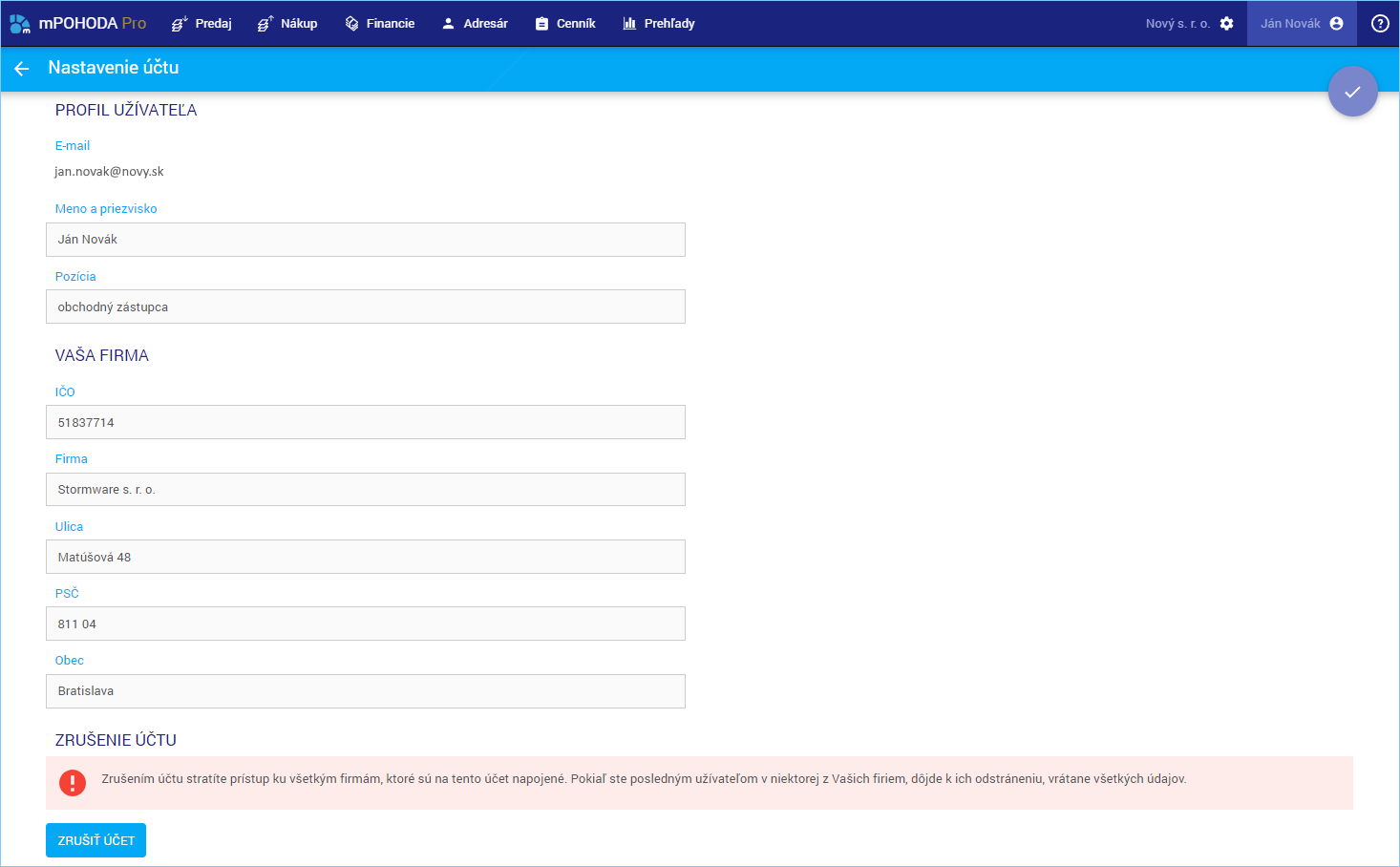
Zmenu nastavenia profilu môže vykonávať užívateľ iba pre vlastný užívateľský účet. Agenda Nastavenie účtu je uvedená v menu pod menom prihláseného užívateľa.
1. Profil užívateľa
V profile užívateľa sú uvedené základné informácie o užívateľskom účte.
Prihlasovací e-mail nie je možné meniť.
Ak sa zmení meno užívateľa, musí si ho užívateľ upraviť v poli Meno a priezvisko. Tu zobrazená hodnota sa používa na tlačových zostavách a v odosielaných e-mailoch.
2. Zmena hesla
Ak si chcete zmeniť vaše prihlasovacie heslo, kliknite na odkaz Zmena hesla a následne budete presmerovaní na stránky Účtu POHODA, kde pre prihlásenie do účtu zadajte v poli Aktuálne heslo doteraz používané heslo a do pola Nové heslo uveďte vami požadované nové heslo a zmeny uložte kliknutím na tlačidlo Zmeniť heslo. Od ďalšieho prihlásenia už budete používať novo zadané heslo.
Po každej zmene hesla odporúčame vykonať vo webovom rozhraní aplikácie aj na všetkých mobilných zariadeniach nové prihlásenie užívateľa.
3. Nastavenie dvojfázového overovania
Pre prihlásenie do aplikácie mPohoda sa používa autentifikácia cez Účet POHODA. Ak chcete váš účet zabezpečiť dvojfázovým overením, kliknite na odkaz Nastavenie dvojfázového overovania, čím budete presmerovaný na stránky Účtu POHODA, kde podľa nižšie uvedených krokov, nastavíte dvojfázové overenie.
v poli Aktuálne heslo zadajte vaše aktuálne heslo a kliknite na tlačidlo Overiť,
kliknite na tlačidlo Povoliť dvojfázové overenie,
postupujte podľa zobrazených inštrukcii.
Po úspešnom overení sa vygenerujú kódy obnovy, ktoré si uschovajte na bezpečnom mieste. Bez zodpovedajúceho kódu obnovy nebude možné získať prístup k Vášmu účtu, pokiaľ dôjde k strate zariadenia využívaného na dvojfázové overenie.
Po nastavení dvojfázového prihlásenia bude od užívateľa pri každom prihlásení do aplikácie mPohoda vyžadované zadanie overovacieho kódu, ktorý vygeneruje zvolená aplikácia Authenticator.
Po každej zmene nastavenia spôsobu prihlásenia odporúčame na webovom rozhraní aplikácie aj na všetkých mobilných zariadeniach nanovo prihlásiť užívateľa.
4. Správa newsletterov
Ak chcete si zmeniť zasielanie newsletterov, kliknite na odkaz Správa newsletterov, čím budete presmerovaní na stránky Účtu POHODA, kde po prihlásení k účtu uvidíte možnosť Spravodaje.
5. Zrušenie účtu
Ak chcete zrušiť váš užívateľský účet, zvoľte povel Zrušiť účet. Z dôvodu overenia užívateľa, bude následne na váš prihlasovací e-mail zaslaný odkaz, ktorý vás presmeruje na stránku Zrušenie užívateľského účtu. Na tejto stránke dôjde po overení prihlasovacieho hesla, k zrušeniu účtu.
Pokiaľ synchronizujete aplikáciu mPohoda s programom POHODA, pred zrušením účtu vykonajte synchronizáciu všetkých mobilných zariadení a potom spustite synchronizáciu v programe POHODA. Následne skontrolujte korektný import všetkých údajov, inak môže dôjsť k ich strate.
Zrušením účtu stratíte prístup ku všetkým firmám, ktoré sú na tento účet napojené. Pokiaľ ste posledným užívateľom v niektorej z vašich firiem, dôjde k ich odstráneniu, vrátane všetkých vytvorených údajov.
Ak chcete zrušiť účet do aplikácie mPohoda, zrušením účtu v aplikácii mPohoda nedôjde k zrušeniu Účtu POHODA, ten budete môcť aj naďalej využívať v ostatných aplikáciách STORMWARE.
Pokiaľ si zrušenie účtu rozmyslíte, je možné účet do 14 dní obnoviť pomocou odkazu zaslaného na váš e-mail. Po uplynutí tejto lehoty budú všetky údaje definitívne zmazané. Pokiaľ účet obnovíte, je ešte potrebné prípadne obnoviť aj vymazané firmy a to zvolením povelu Obnoviť v agende Firmy.
Stiahnite si program TeamViewer a spojte sa s nami priamo.